관리자 매뉴얼
따라 하기 쉬운 단계별 가이드
로그인 및 접속
관리자 페이지에 접속하여 로그인을 진행해주세요. 초기 설정이 중요합니다.
• ID: 관리자 휴대폰 번호
• PW: 초기 비밀번호 0000 (로그인 후 변경 권장)
수업(Class) 개설하기
'수업'은 강의들을 담는 큰 폴더 개념입니다. (예: 윈터스쿨, 물리학1)
- 좌측 메뉴 [수업관리] 클릭
- 하단 [+추가] 버튼 클릭 후 정보 입력
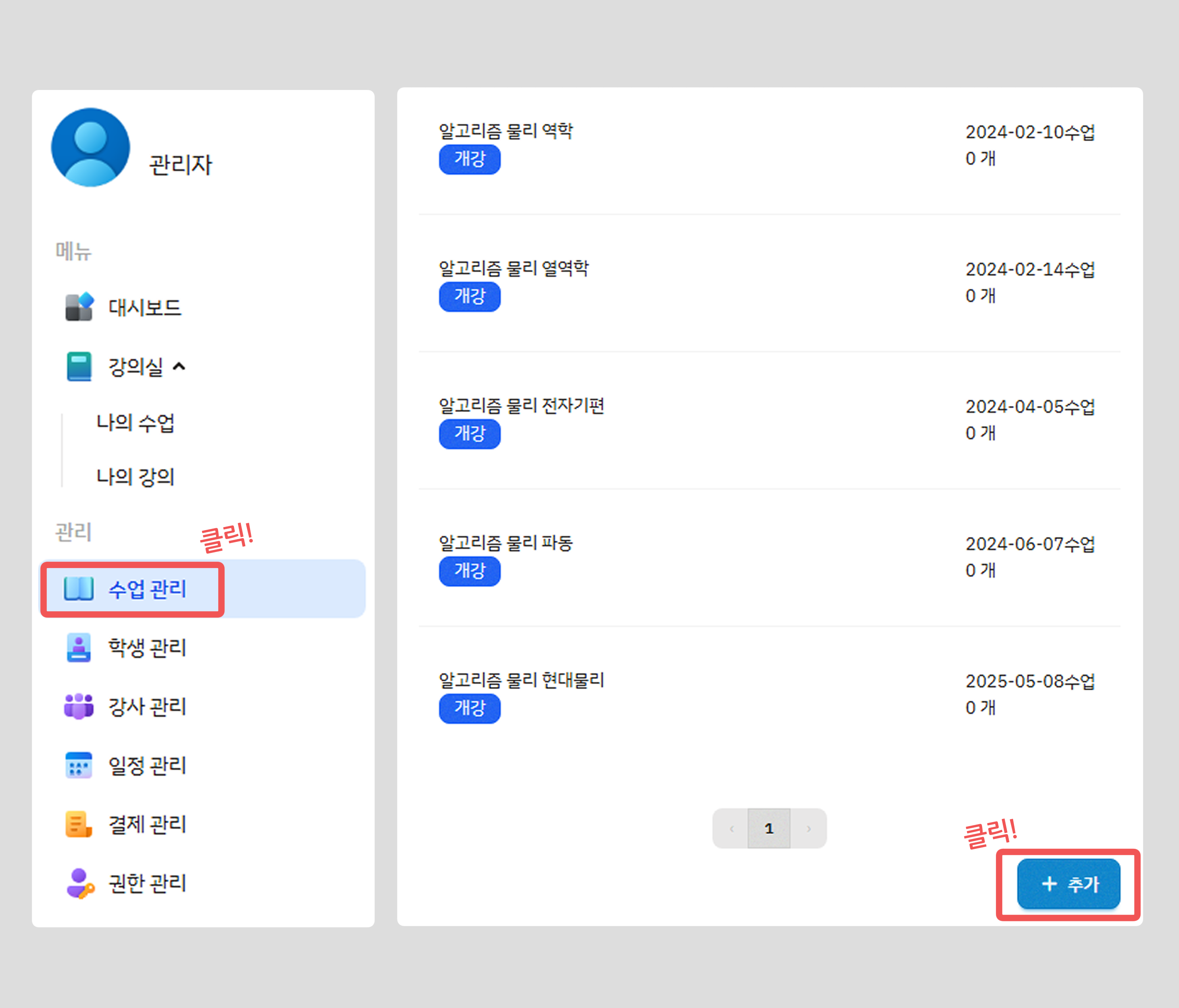
Step 2-1. 수업관리 메뉴 접근
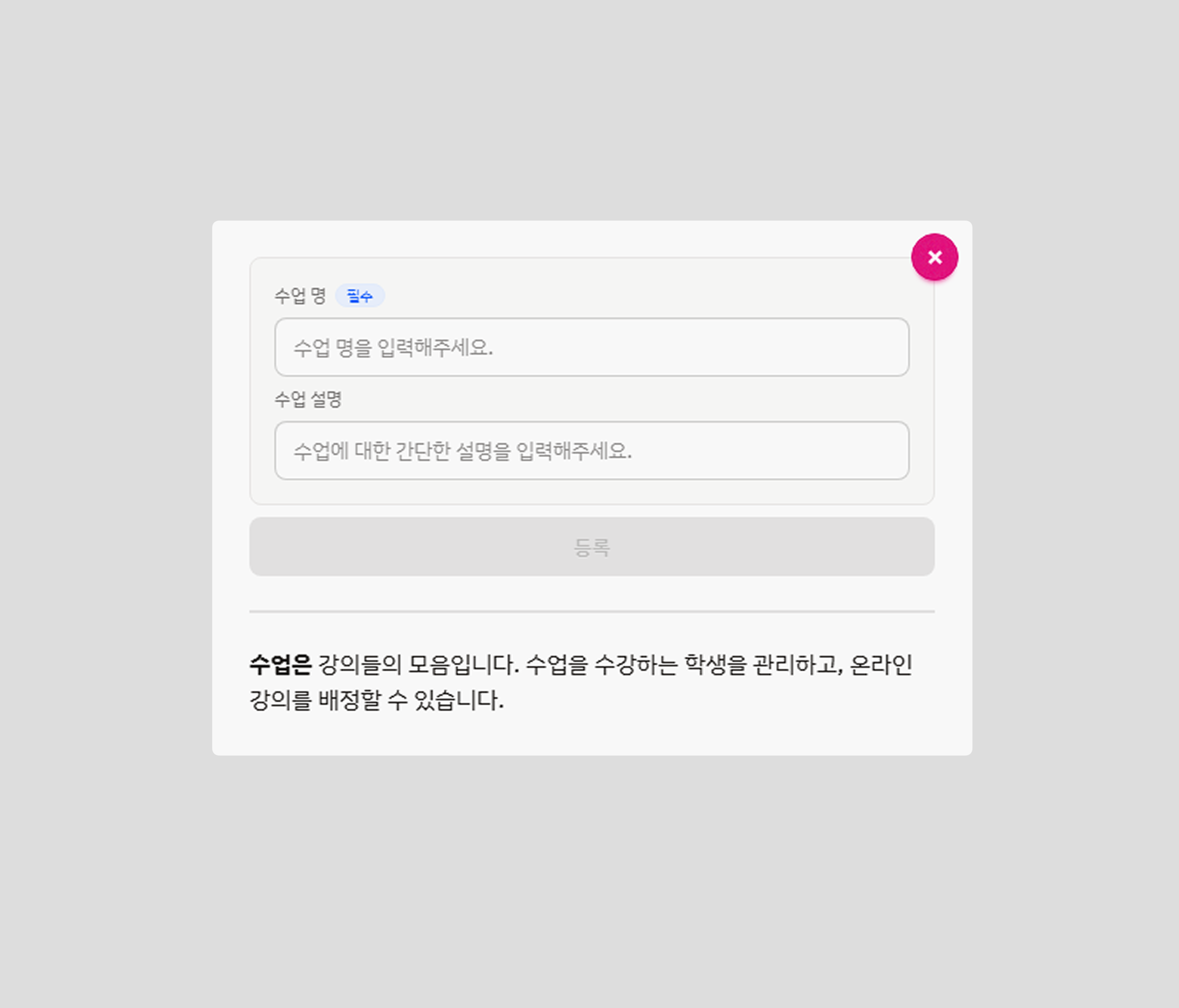
Step 2-2. 수업 정보 입력
강의 영상 업로드
개설된 수업 안에 실제 강의 영상을 올립니다.
• 파일 형식: MP4 (.mp4)
• 영상 코덱: H.264 (AVC)
• 해상도: 1920×1080 (Full HD) 이하
• 프레임레이트: 30fps 이하 (30fps 초과 불가)
※ 규격에 맞지 않는 영상은 업로드가 거부되거나 재생 오류가 발생할 수 있습니다.
※ 스마트폰으로 촬영 시 반드시 H.264 코덱으로 설정 후 촬영해주세요. (아래 가이드 참고)
| 구분 | YouTube | 자체 호스팅 |
|---|---|---|
| 비용 | 무료 | 유료 |
| 강의 목록 구성 | 가능 ⭕ | 가능 ⭕ |
| 전체수업 열어주기 | 가능 ⭕ | 가능 ⭕ |
| 개별 영상 열어주기 | 가능 ⭕ | 가능 ⭕ |
| 영상불법다운 | 가능 ⭕ | 불가능 ❌ |
| 수강이력확인 | 불가능 ❌ | 가능 ⭕ |
| 영상보안(화면에 이름노출) | 불가능 ❌ | 가능 ⭕ |
| 메가스터디 러셀 바자관 재생 | 불가능 ❌ | 가능 ⭕ |
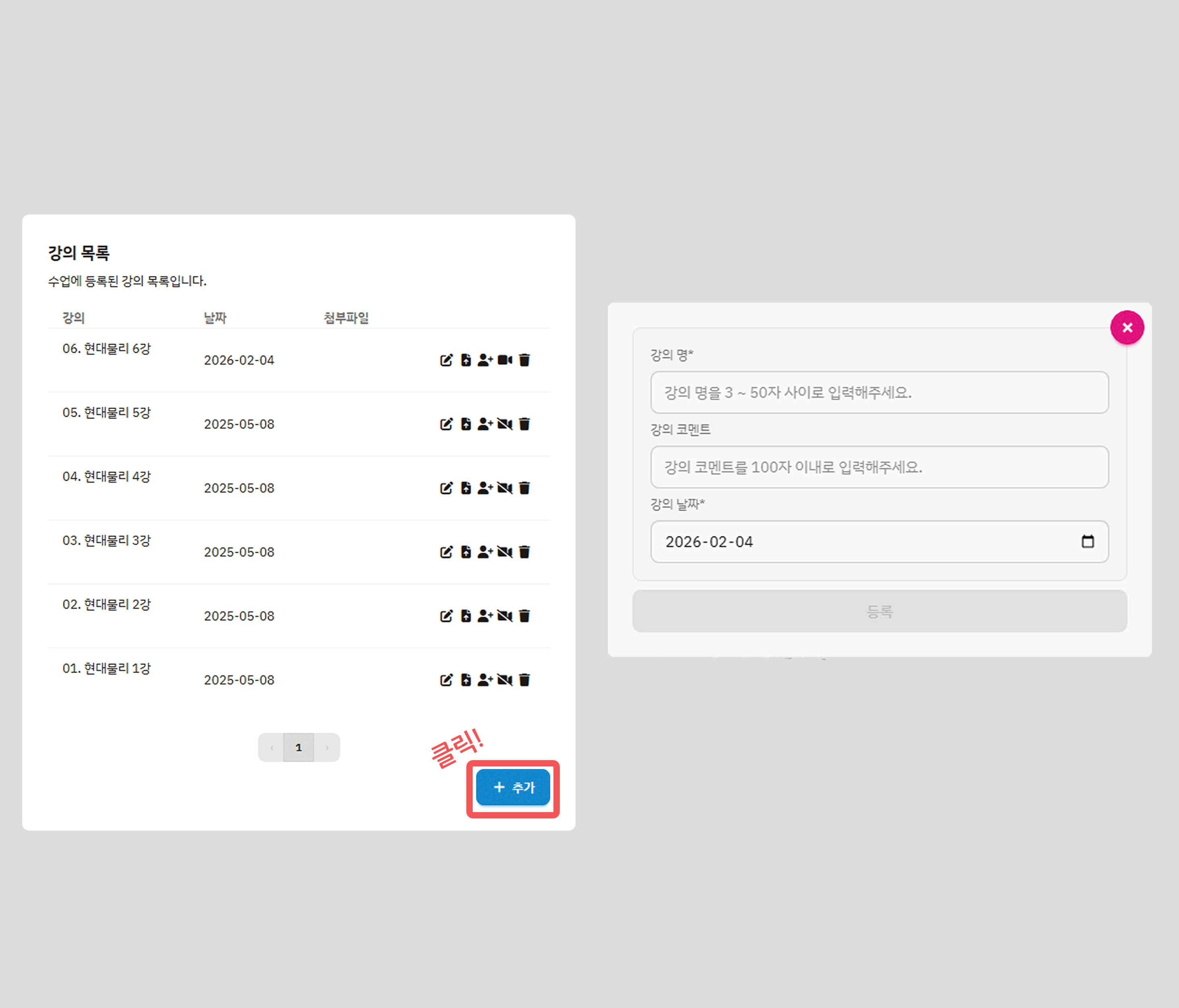
Step 3-1. 강의 목록 및 추가
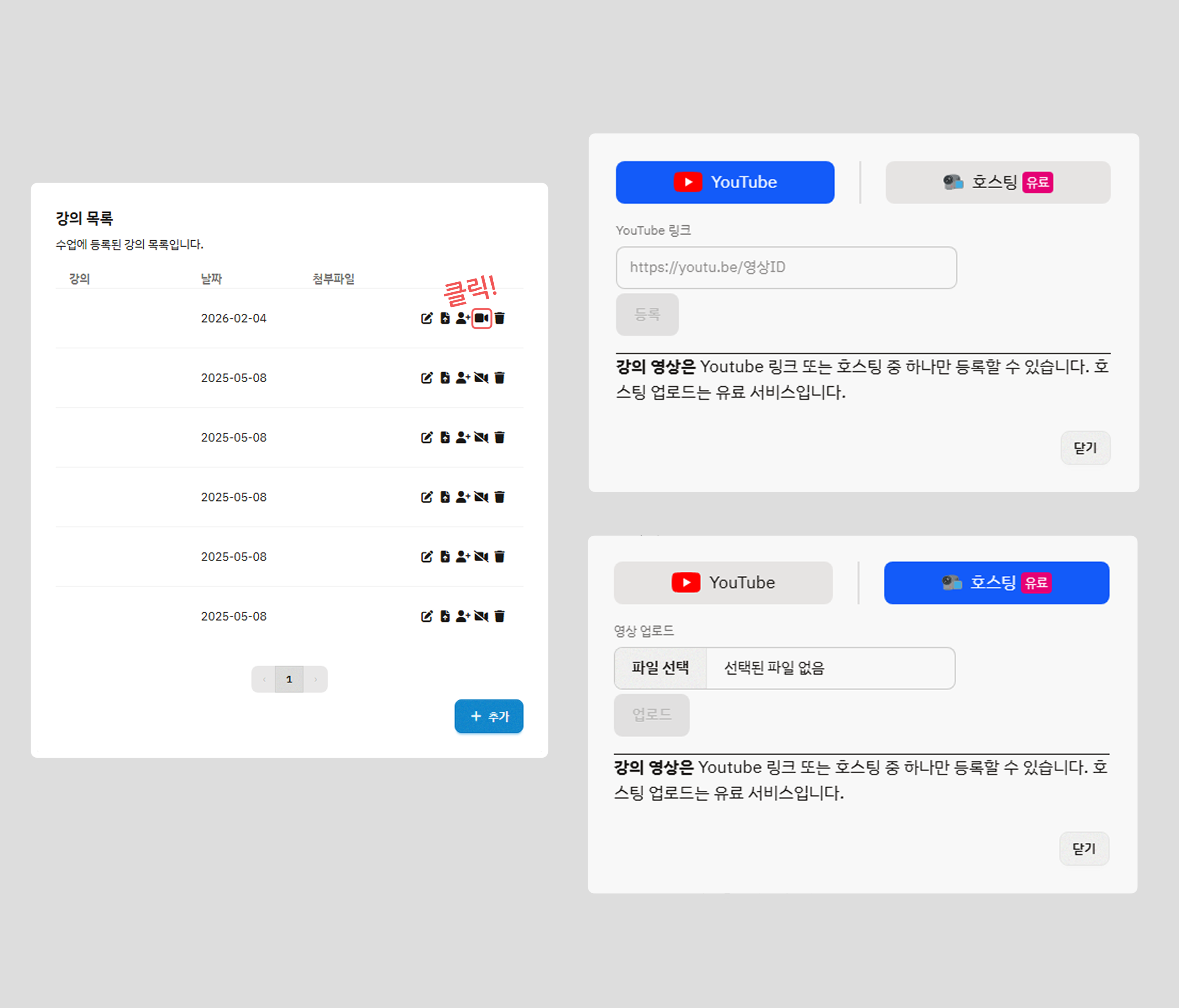
Step 3-2. 유튜브/호스팅 선택 업로드
스마트폰 촬영 시 H.264 코덱 설정 방법
최신 스마트폰은 기본 촬영 코덱이 H.265(HEVC)로 설정되어 있는 경우가 많습니다. 인강 업로드를 위해 반드시 H.264(AVC) 코덱으로 변경 후 촬영해주세요.
H.265(HEVC)로 촬영된 영상은 업로드가 지원되지 않습니다. 촬영 전에 아래 설정을 꼭 확인해주세요.
갤럭시 (Samsung Galaxy) 설정 방법
- 카메라 앱을 실행합니다.
- 좌상단 설정(⚙️) 아이콘을 탭합니다.
- 동영상 고급 옵션 (또는 고급 동영상 옵션) 을 탭합니다.
- 고효율 동영상 항목을 끄기(OFF) 로 설정합니다.
- 해상도를 FHD 1920×1080, 프레임을 30fps로 설정합니다.
💡 기종에 따라 메뉴 이름이 다를 수 있습니다. (예: '동영상 형식' → '호환성 우선')
STEP A. 코덱 변경
STEP B. 해상도/프레임 설정
아이폰 (iPhone) 설정 방법
- 홈 화면에서 설정 앱을 엽니다.
- 카메라 메뉴를 탭합니다.
- 포맷 을 탭합니다.
- 높은 호환성 (Most Compatible) 을 선택합니다.
- 비디오 촬영 메뉴에서 1080p HD, 30fps를 선택합니다.
💡 '고효율'이 선택되어 있으면 H.265(HEVC)로 촬영되므로, 반드시 '높은 호환성'으로 변경해주세요.
STEP A. 포맷 변경
STEP B. 해상도/프레임 설정
학생 등록 및 배정
학생 계정을 만들고, 해당 학생을 수업에 초대해야 수강이 가능합니다.
- 학생 생성 : [학생관리] → [+ 추가]
필수적으로 들어가야 할 사항 : 이름, 성별, 학년, 학생번호, 생일, 비밀번호
(학생번호는 학생의 핸드폰 번호입니다.)
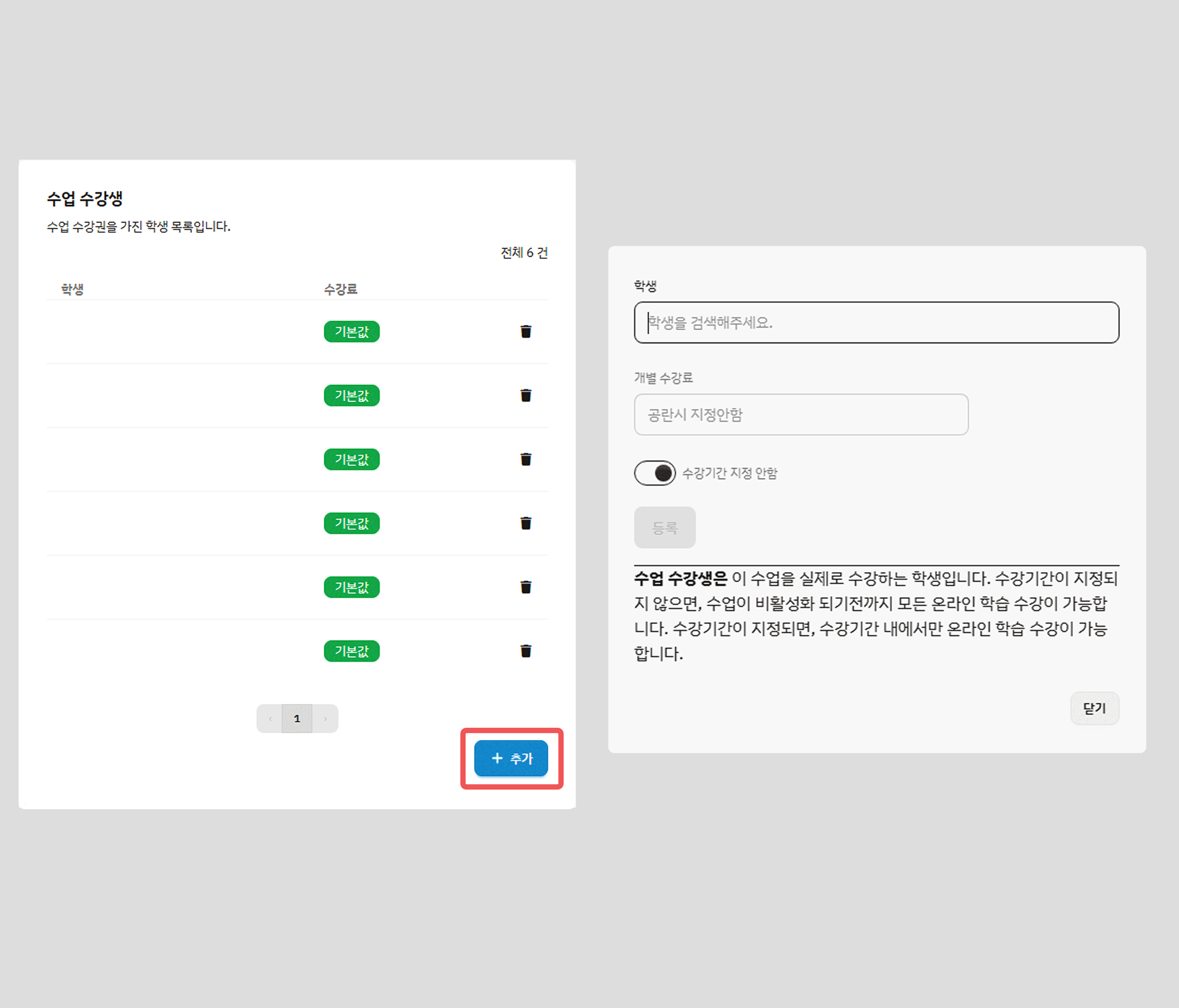
(초기 비밀번호를 0000으로 셋팅하고 학생들에게 로그인 후 개별적으로 바꾸도록 안내하는 편이 좋습니다.) - 수업 배정 : [수업관리] → [수업수강생] 탭에서 학생 검색 후 클릭하여 등록
Step 4-1. 학생 정보 입력
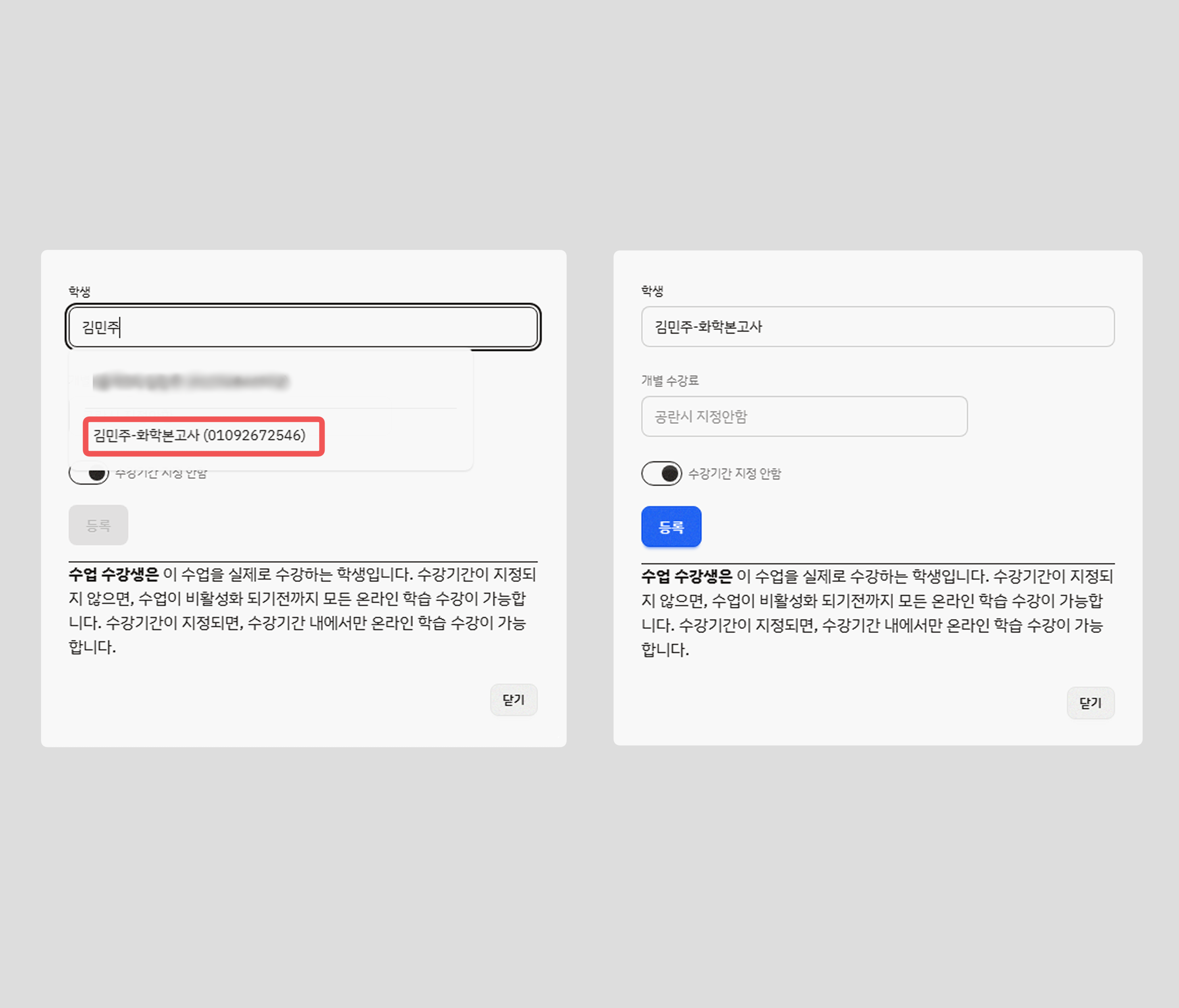
Step 4-2. 수업에 학생 배정
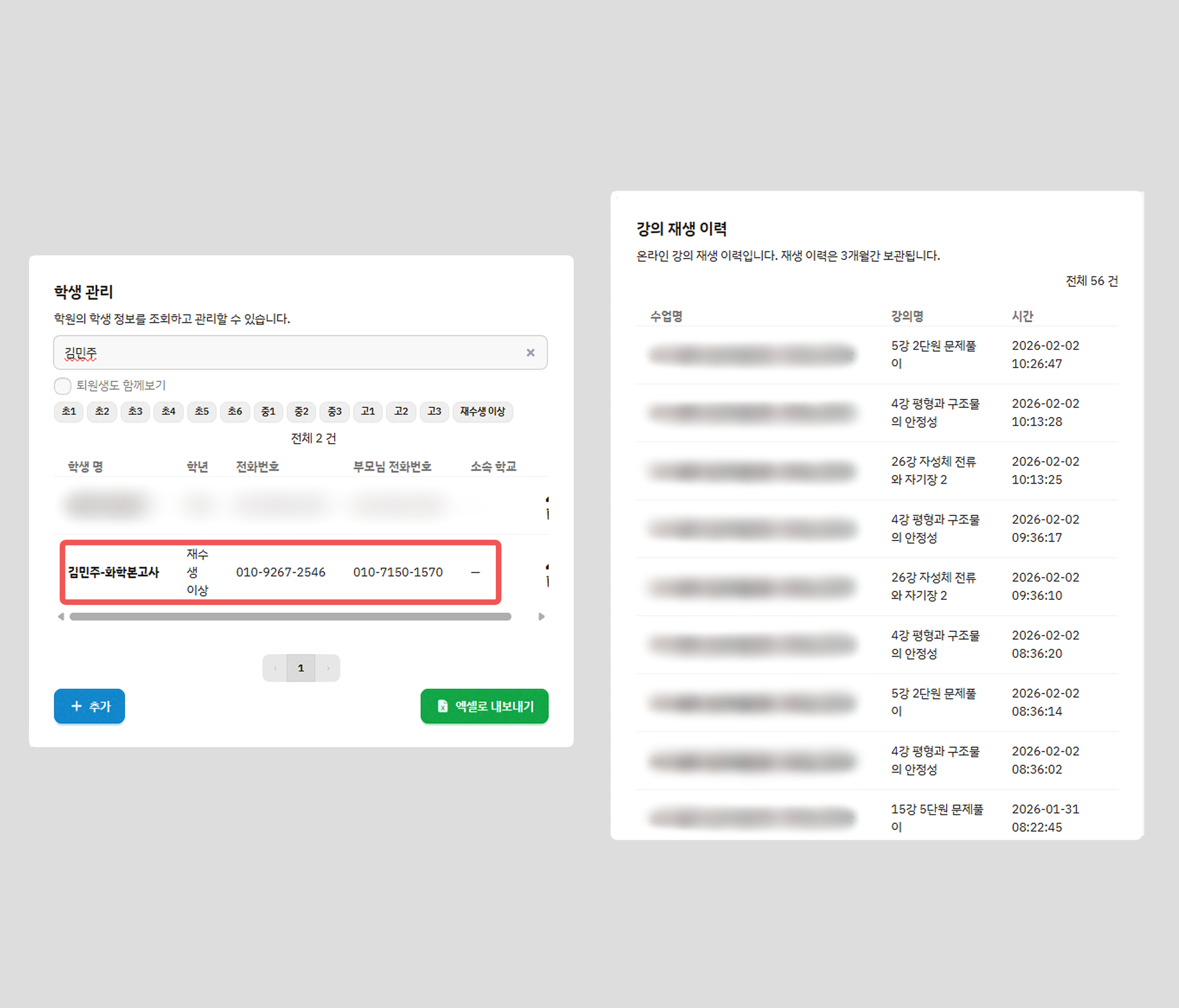
수강 이력 확인
학생 이름을 클릭하면 최근 3개월간의 수강 로그를 확인할 수 있습니다.
언제, 어떤 영상을 시청했는지 상세한 기록이 제공됩니다.